Clash Verge 使用教程:从安装到导入订阅的完整图文步骤
拿到订阅链接之后,下一步就是找个客户端把它导入。Windows 和 macOS 上最常用的选择之一是 Clash Verge。
这篇配实机截图走一遍完整流程:安装 → 切中文 → 导入订阅 → 开系统代理 → 选节点。全程大约十分钟。
一、下载与安装
只从官方渠道下载
Clash Verge 是开源软件,请从它的官方 GitHub 仓库的 Releases 页面下载。
不要用第三方论坛、网盘、“绿色版”“破解版”的安装包。 代理客户端处理的是你所有的网络流量,被植入后门的后果比任何流量超支都严重。开源软件本身没有“破解”的必要——它免费。
选对文件
Releases 页面文件很多,按系统对号入座:
| 系统 | 选带这些字样的文件 |
|---|---|
| Windows(绝大多数) | x64-setup.exe |
| Windows(ARM 设备) | arm64-setup.exe |
| macOS(M 系列芯片) | aarch64.dmg |
| macOS(Intel 芯片) | x64.dmg |
不确定自己是哪种? Windows 在「设置 → 系统 → 系统信息」里看「系统类型」;macOS 点左上角苹果图标 →「关于本机」,写着 Apple M 开头就是 M 系列。
安装一路下一步即可。首次启动可能提示需要管理员权限,这是为了安装系统服务,正常。
二、先把界面切成中文
首次打开是英文界面,先改成中文,后面每一步都好找。
- 左侧点 Settings
- 右边 Verge Basic Setting 区域找到 Language
- 下拉选 中文
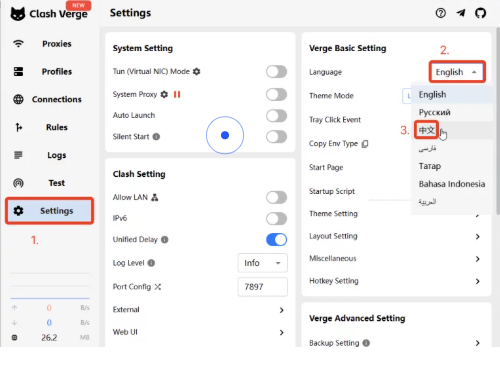
切换是即时生效的,侧边栏会立刻变成「代理、订阅、连接、规则、日志、测试、设置」。
三、拿到你的订阅链接
订阅链接是一串以 https:// 开头的地址,在服务商后台里找,通常标着「订阅链接」「一键订阅」或「Clash 订阅」。
复制它。注意两点:
- 这串链接等同于你的账号凭证,别发到群里或论坛
- 一定要复制完整,中间断了会导入失败
四、导入订阅
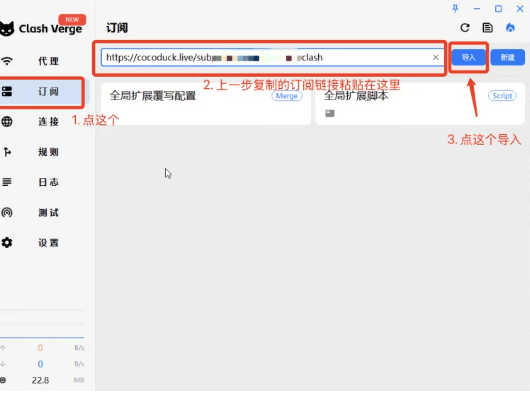
- 左侧点 订阅
- 顶部输入框里粘贴订阅链接
- 点右边的 导入
稍等几秒,下面会出现一张配置卡片,显示服务商名称、已用流量 / 总量、以及更新时间。
- 点一下那张卡片让它生效
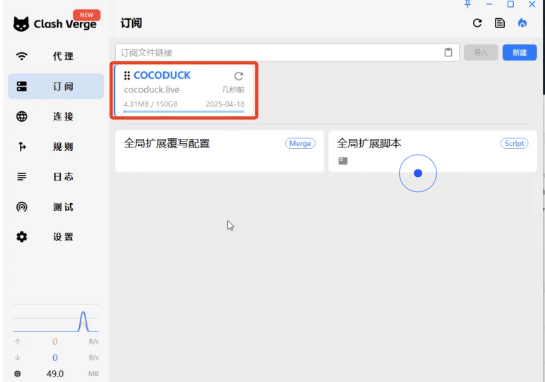
这一步最容易漏。 导入 ≠ 启用,必须点一下卡片让它变成选中状态(会有高亮边框),配置才真正加载。很多人卡在“导入了但连不上”,原因就是这个。
导入失败怎么办? 先确认链接复制完整;再确认当前网络能访问订阅地址——有些订阅地址本身就需要能连上外网才能拉取。用手机开热点换个网络试试,往往能解决。
五、打开系统代理
导入配置不等于已经生效——还要告诉系统“走代理”。
- 左侧点 设置
- 系统设置区域找到 系统代理
- 把它打开
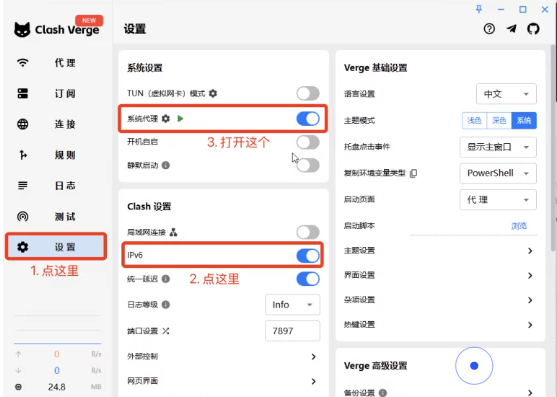
开关变蓝、旁边出现绿色运行标记,就说明生效了。
关于旁边那几个开关
- TUN(虚拟网卡)模式 —— 接管全部流量,连不认代理设置的软件也能走。需要管理员权限。新手先别开,系统代理够用了,等遇到某个软件不走代理再说
- IPv6 —— 可选。部分节点和网站需要它,开启后兼容性更好;如果开了反而出现连接异常,关掉即可
- 开机自启 / 静默启动 —— 建议都打开,省得每次开机手动启动还弹窗
六、选节点
左侧点 代理,能看到所有可用节点。
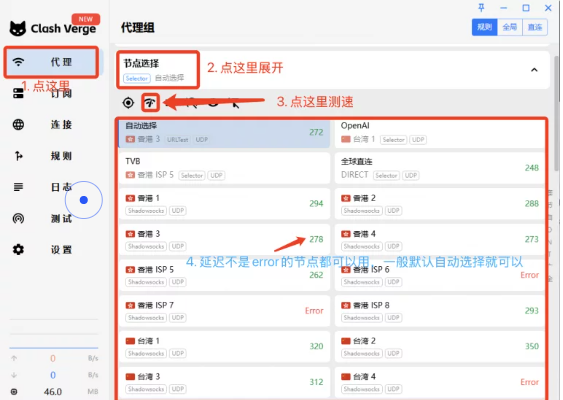
- 点 节点选择 展开节点列表
- 点闪电图标给所有节点测一次延迟
- 数字就是延迟,单位毫秒,越小越好
怎么挑
- 显示 Error 的节点是当前不可用的,跳过
- 其余的按延迟挑,一般低于 200ms 体验就不错
- 懒得挑就用「自动选择」,它会自己挑当前最快的
- 看流媒体要挑对应地区(看美区 Netflix 选美国,看日本内容选日本)
- 遇到网站提示异常,换个节点试试,优先试用得人少的冷门节点
最后这条很实用:标着“推荐”“高速”的节点往往挤满了人,同一个 IP 短时间大量请求,正是触发风控的典型特征。冷门节点反而更干净。
七、务必确认代理模式是「规则」
代理页面右上角有三个模式:规则 / 全局 / 直连。
| 模式 | 行为 | 建议 |
|---|---|---|
| 规则 | 国内网站直连,国外网站走代理 | ✅ 日常用这个 |
| 全局 | 所有流量都走代理 | 仅在规则模式下某站打不开时临时用 |
| 直连 | 全部不走代理 | 等于关闭 |
一定要用规则模式。
开全局意味着你刷国内网站、下载国内软件、Windows 系统更新,全都在消耗套餐流量——而这些本来根本不需要代理,直连还更快。这是绝大多数人“流量跑太快”的根本原因,流量怎么跑得这么快里详细算过这笔账。
八、验证是否成功
打开浏览器访问任意一个海外网站。能正常打开就成了。
想确认自己当前的出口位置,可以搜索「我的 IP」类的查询网站,看显示的国家是不是你选的节点所在地。
常见问题
开了代理但网页打不开
按这个顺序排查:
- 确认订阅卡片是选中生效状态(第四步最后那点,最常见)
- 确认系统代理开关已打开
- 换一个节点试试,优先避开显示 Error 的
- 点一次订阅卡片上的刷新按钮,可能是节点信息过期了
能上网但 ChatGPT / Netflix 提示异常
这是节点被目标网站风控了,不是客户端问题。先换节点,多数情况能解决;换了几个还不行,参考节点被风控的排查步骤——那篇给了七步排查流程,包括 DNS 泄露和 WebRTC 泄露的检查方法。
订阅里的节点怎么更新
订阅卡片右上角有刷新按钮,点一下即可。服务商加了新节点、换了线路时需要手动更新一次。设置里也可以开启自动更新。
流量怎么查
订阅卡片上直接显示“已用 / 总量”。数据来自服务商,有一定延迟,以服务商后台为准。
关掉软件后还能上网吗
能。关闭 Clash Verge 时它会自动取消系统代理设置,恢复直连。如果关了之后反而上不了网,去系统的代理设置里手动关掉代理开关即可。
要不要开 TUN 模式
新手不用。系统代理能覆盖浏览器和大部分应用。只有当某个软件(常见于游戏、部分桌面客户端)不认系统代理时,才需要开 TUN。
总结
- 只从官方 GitHub 下载,别碰第三方“修改版”
- 先在 Settings → Language 切成中文,后面好操作
- 导入订阅后记得点一下卡片让它生效,这步最容易漏
- 打开系统代理开关,新手不用碰 TUN
- 务必用规则模式,开全局会白白烧掉大量流量
- 选节点跳过 Error 的,懒得挑就用「自动选择」
- 订阅链接等同账号凭证,别外传